用语音设置提醒
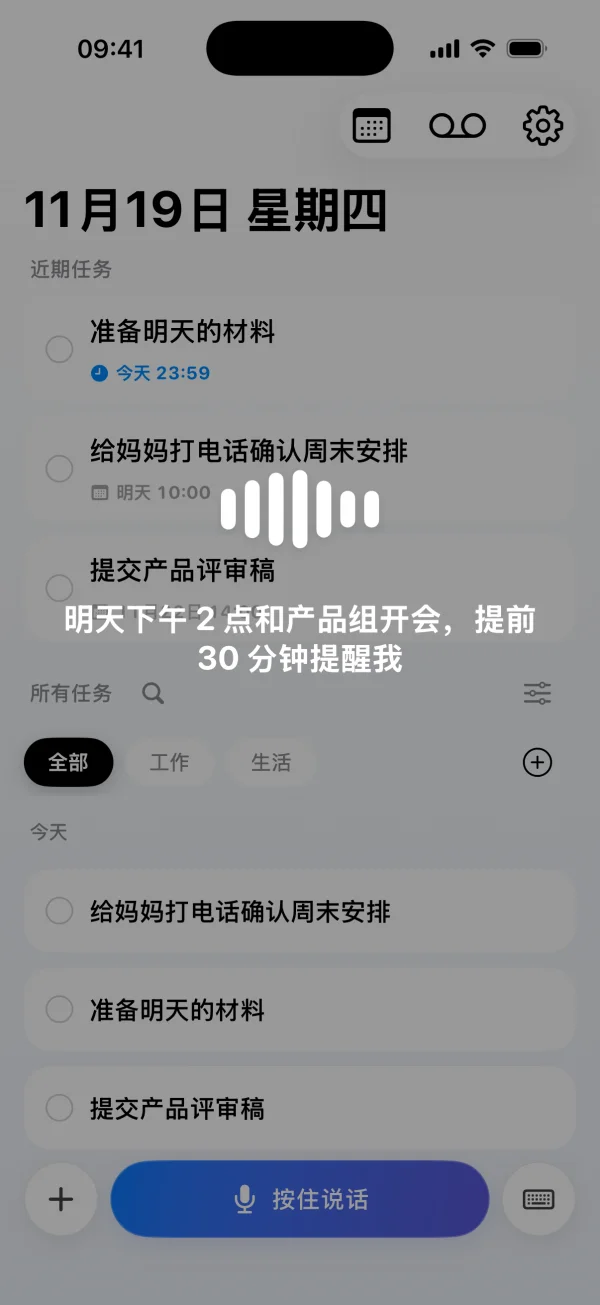
按住语音按钮说「明天上午十点发初稿,提前半小时提醒我」。Tudo 会记下事项、截止时间和提醒时间。
 Tudo
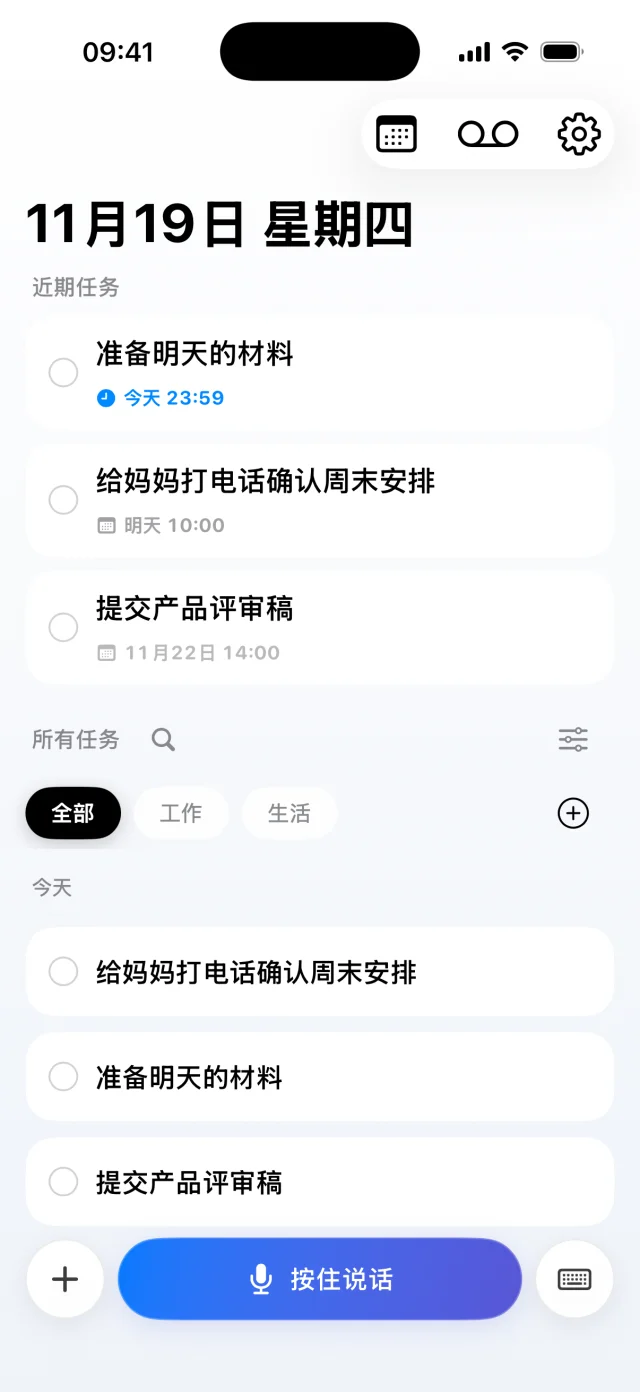
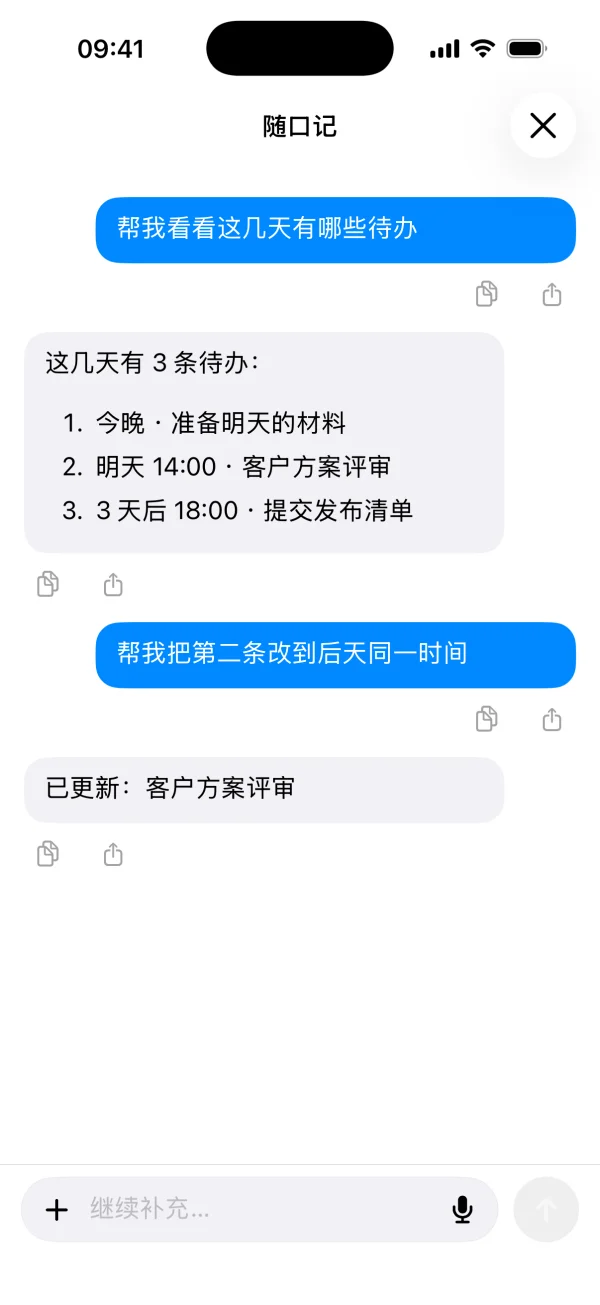
说出要做的事和时间,Tudo 随口记用 AI 创建待办并设置提醒。聊天截图、纸上笔记也能转成待办,再到清单或日历里查看安排。
按住语音按钮说「明天上午十点发初稿,提前半小时提醒我」。Tudo 会记下事项、截止时间和提醒时间。
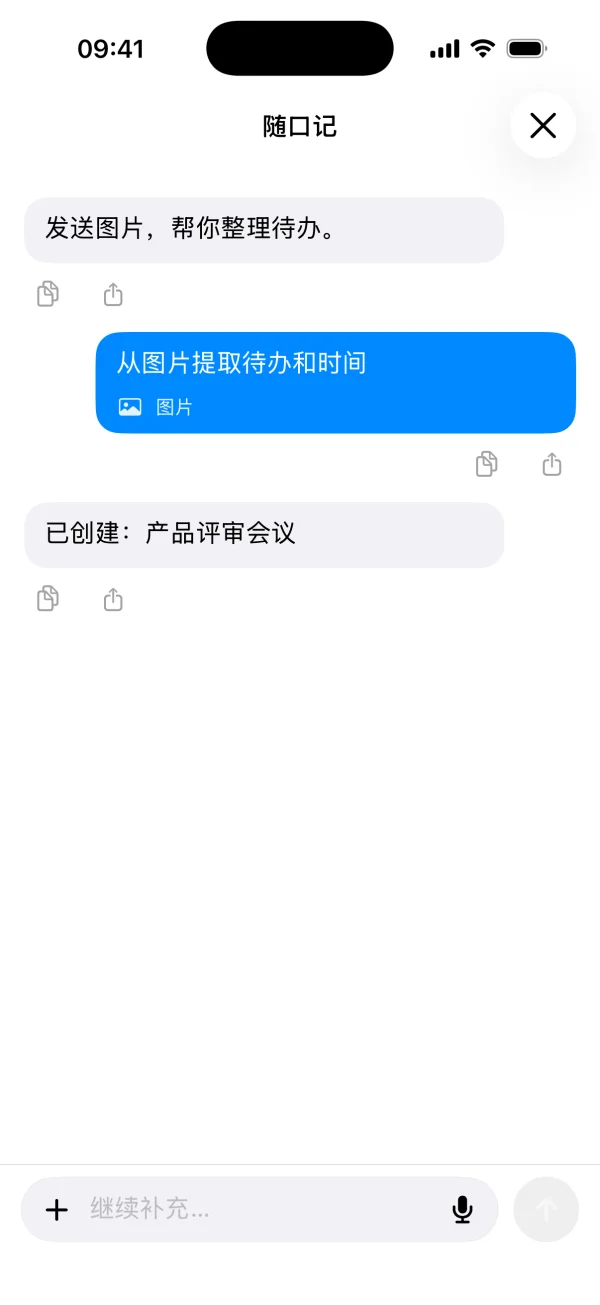
把聊天截图、邮件截图或笔记照片分享给 Tudo,就能提取待办和图片中提到的时间。创建后可查看和调整。
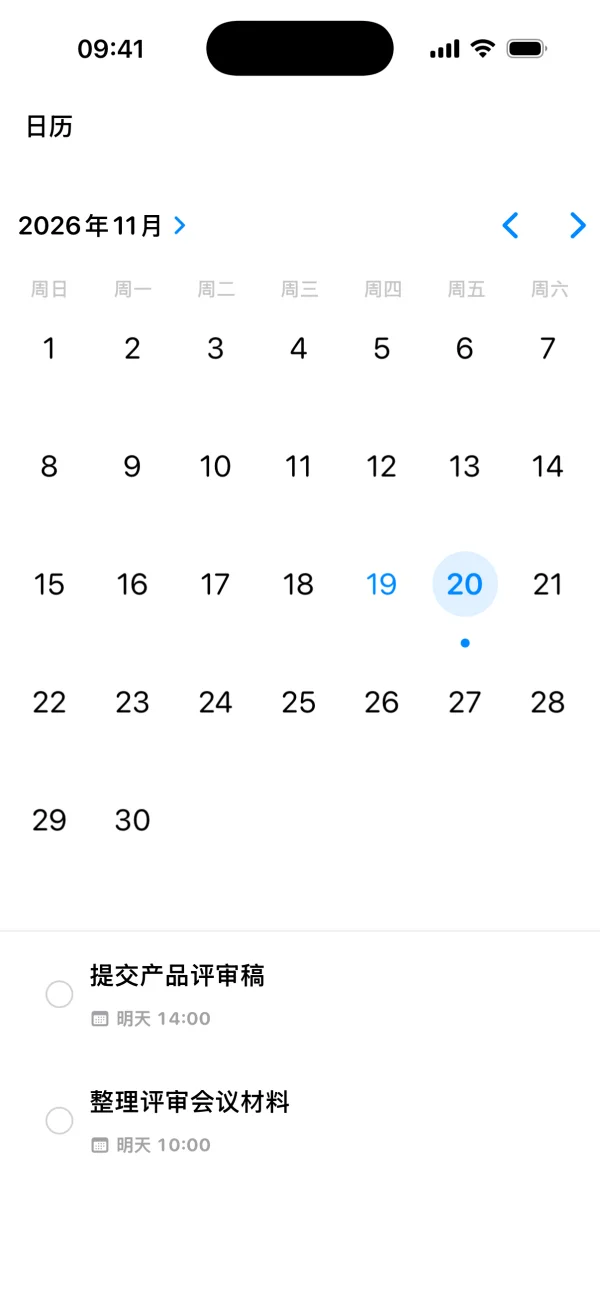
在待办清单里看今天要做什么,或在 Tudo 日历里点选日期,查看接下来几天的安排。
在 iPhone 安装 Tudo,试着说一句,记下你的第一个语音待办。
打开 Tudo 随口记,按住语音按钮,说出事项和提醒时间。松手后查看生成的待办。允许通知后,Tudo 就能向你发送提醒。
打开截图,点「分享」,选择 Tudo 随口记。查看识别出的待办和日期时间,有需要可以调整。
可以。在苹果「快捷指令」中搜索 Tudo,使用文本或图片提取操作。你也可以在 Tudo 里直接输入文字。